En esta ocasión me voy a salir un poco sobre el tema de android solo para compartir con ustedes un link que me pareció muy interesante sobre computación. En esta liga de abajo podrán encontrar las 10 mejores super-computadoras y su poder de procesamiento; cabe destacar que Japón y China avanzaron bastante en la construcción de estas maquinas y ahora se encuentran en las primeras posiciones de la lista. Me gusto mucho el articulo ya que muestra imágenes de los equipos y podemos ver como una computadora que tiene mas de 700,00 procesadores y tiene un poder de procesamiento de 10 petaflops por segundo se ve en la vida real.
Me pregunto si en alguna de estas computadoras se podrá instalar Android???
Saludos
http://www.datacenterknowledge.com/the-top-10-supercomputers-illustrated-nov-2011/
lunes, 21 de noviembre de 2011


miércoles, 16 de noviembre de 2011
Android Ice Cream Sandwich en D2G
Como ya algunos sabrán el código fuente de Android 4 (Ice Cream Sandwich) ya fue liberado, esta nueva versión promete unificar las interfaces y APIs entre los celulares y las tablets. La ventaja de esta nueva versión es que el código fuente esta 100% disponible para los desarrolladores en la pagina de android, a diferencia de honeycomb (android 3) esto permitirá que las distintas comunidades construyan custom roms basados en esta versión. Esperemos y no se tarde mucho en lo que empecemos a ver roms para el Droid 2 Global basados en esta nueva versión del sistema; por esta ocasión les dejo el link a una aplicación la cual les dará una idea de como se vería ISC en nuestro D2G. Sigan este link para instalar el Ice Cream Sandwich launcher en el teléfono y ver un previo del sistema, aquí les dejo unas imágenes de la aplicación.
Si quieren ver una descripción completa de las mejoras que ICS traerá al sistema android solo visiten esta pagina.


sábado, 5 de noviembre de 2011
MIUI 1.10.21 en Motorola Droid 2 Global (Mexico)
Hola que tal a todos, hoy les quiero compartir como instalar MIUI 1.10.21 en nuestro D2G, despues de varias semanas tratando y tratando varios custom ROMs encontre uno que se adapta bien a nuestro equipo. Lamentablemente la nueva versión de Motorola Basada en Gingerbread no es muy buena, a mi me presento varios bugs que hacen que la calificación de esta versión caiga bastante; por los comentarios que recibí en el blog creo que a otros usuarios les pasa lo mismo, entonces debido a esto me di a la tarea de buscar un nuevo rom. Aun y cuando cyanogenmod ya esta trabajando en un porte para D2G aun no logra estabilizarlo y cuenta con algunos bugs los cuales me hicieron imposible echarlo a jalar en mi telefono, pero es una buena noticia de que ya viene este gran ROM para nuestro teléfono, esperemos y no tarde mucho.
Ahora si a lo nuestro, MIUI es un ROM de origen chino que busca facilidad y tener una interfaz muy bonita para el usuario, aun cuando simula mucho al IPhone, lo cual no me agrada mucho, es un buen rom y es mas estable que la versión oficial entregada por Verizon. Cuando lo instale y lo inicie a configurar me presento problemas con las redes GSM de Telcel en México, logre encontrar el bug y reportarlo a la gente de MIUI esperemos y se corrija en versiones posteriores, pero luego les enseño el truco que hice para echarlo a jalar en la red 3G de telcel.
En realidad la instalación es muy sencilla es a través de Bootsrap por lo tanto es necesario tener root en tu teléfono y el programa Clookwork Recovery de koush. Lo puedes encontrar en el market de paga y últimamente ya no he encontrado la versión gratuita aunque yo todavía tengo una copia del programa cuando estaba disponible en internet. También puedes utilizar otro programa como RomManager o Bravo Recovery si es que te sientes mas cómodo con ellos.
Luego descargas el ROM de MIUI desde el link y lo copias a tu sdcard.
http://roms.miui.us/cdma_droid2we/MIUI4D2G1_10_21.zip
Inicias el teléfono en modo recovery y limpias el cache y los datos de usuario con las opciones de tu recovery menú.
Luego selecciona instalar update desde SDcard -> Selecionar archivo zip y al final selecciona el zip de MIUI.
Despues de la instalacion reinicia el telefono desde el menu.
Con esto el teléfono iniciara a instalar el ROM, yo probé esta instalación estando en versión 608 hasta el momento me ha funcionado bien con algunos ligeros problemas. Aqui viene la parte interesante al parecer este rom esta muy casado con la señal CDMA y cuando intentas cambiar a GSM la aplicación phone falla y se reinicia interminable mente lo cual hace que no puedas usar el teléfono. Después de debuguear mucho y reportarlo a los desarrolladores logre sacar un workarround para cambiar la configuración y poder usar el teléfono.
Una vez que inicie el teléfono y si tienes una tarjeta sin insertada, la barra de titulo te mostrara que no tiene señal celular, por lo tanto tenemos que cambiar el modo del teléfono a GSM para tener señal de nuestro proveedor (en mi caso Telcel), es necesario que desde la pantalla de inicio presiones el boton de menú del teléfono (los cuatro cuadros en la parte inferior izq), y selecciones settings en el menú emergente.
En esta pantalla tenemos 3 pestañas, tenemos que seleccionar System (que es la segunda) y ahí aparecerán las configuraciones de la señal móvil, antes de cambiar la configuración Movil Network a señal GSM es necesario que activemos el modo avión para que no falle la aplicación del teléfono y una vez que estemos en modo avión ahora si cambiamos la Movil Network de "CDMA/Evo" a "GSM/UMTS prefferred" es importante que seleccionemos esta opción por que con las demás falla si seleccionamos "GSM/UMTS auto" esto causa que el teléfono falle y tengamos que flashear de nuevo el ROM. Y listo ya con estas configuraciones podemos desactivar el modo avión para tener señal.
Hasta el momento aun sigo probando el ROM y también tiene pequeños desperfectos por ejemplo una vez que seleccione la red móvil ya no la he podido cambiar de vuelta, algunas veces fallan alguna aplicaciones y es necesario cerrarlas, por ejemplo el whatsapp messenger, el rom no es compatible con Google Voice Search y algunos otros errores pequeños, mas sin embargo este rom ya me da la esperanza de que si existe alguna alternativa al ROM original de Verizon el cual la verdad me ha decepcionado no se ustedes que les parezca. Entre las ventajas que encuentro es mayor estabilidad, rapidez y fluidez en la interfaz, el tiempo de batería aun no termino de probarlo pero las ultimas ocasiones le he dado uso rudo y ha aguantado todo el día así que a mi me parece bueno, muchas opciones de personalización y temas aunque el home intenta recrear muchas ideas del iPhone al poner los iconos de las apps en pantalla las animaciones y colores se ven mejor que en el ROM de Verizon, las aplicaciones de Música y Cámara son excelentes.
También existe un porte de Cyanogenmod, el cual aun no esta terminado, para D2G y para el cual estoy colaborando detectando errores y reportandolos a los desarrolladores para que este grandioso ROM funcione en nuestro dispositivo. Esperemos y el equipo de Cyanogen pronto tenga una versión terminada y estable y podamos instalarlo en nuestro D2G.
Para terminar les dejo unas imágenes de como se ve MIUI en el cel para que si les parece interesante lo prueben ustedes mismos.
Saludos
Ahora si a lo nuestro, MIUI es un ROM de origen chino que busca facilidad y tener una interfaz muy bonita para el usuario, aun cuando simula mucho al IPhone, lo cual no me agrada mucho, es un buen rom y es mas estable que la versión oficial entregada por Verizon. Cuando lo instale y lo inicie a configurar me presento problemas con las redes GSM de Telcel en México, logre encontrar el bug y reportarlo a la gente de MIUI esperemos y se corrija en versiones posteriores, pero luego les enseño el truco que hice para echarlo a jalar en la red 3G de telcel.
En realidad la instalación es muy sencilla es a través de Bootsrap por lo tanto es necesario tener root en tu teléfono y el programa Clookwork Recovery de koush. Lo puedes encontrar en el market de paga y últimamente ya no he encontrado la versión gratuita aunque yo todavía tengo una copia del programa cuando estaba disponible en internet. También puedes utilizar otro programa como RomManager o Bravo Recovery si es que te sientes mas cómodo con ellos.
Luego descargas el ROM de MIUI desde el link y lo copias a tu sdcard.
http://roms.miui.us/cdma_droid2we/MIUI4D2G1_10_21.zip
Inicias el teléfono en modo recovery y limpias el cache y los datos de usuario con las opciones de tu recovery menú.
Luego selecciona instalar update desde SDcard -> Selecionar archivo zip y al final selecciona el zip de MIUI.
Despues de la instalacion reinicia el telefono desde el menu.
Con esto el teléfono iniciara a instalar el ROM, yo probé esta instalación estando en versión 608 hasta el momento me ha funcionado bien con algunos ligeros problemas. Aqui viene la parte interesante al parecer este rom esta muy casado con la señal CDMA y cuando intentas cambiar a GSM la aplicación phone falla y se reinicia interminable mente lo cual hace que no puedas usar el teléfono. Después de debuguear mucho y reportarlo a los desarrolladores logre sacar un workarround para cambiar la configuración y poder usar el teléfono.
Una vez que inicie el teléfono y si tienes una tarjeta sin insertada, la barra de titulo te mostrara que no tiene señal celular, por lo tanto tenemos que cambiar el modo del teléfono a GSM para tener señal de nuestro proveedor (en mi caso Telcel), es necesario que desde la pantalla de inicio presiones el boton de menú del teléfono (los cuatro cuadros en la parte inferior izq), y selecciones settings en el menú emergente.
En esta pantalla tenemos 3 pestañas, tenemos que seleccionar System (que es la segunda) y ahí aparecerán las configuraciones de la señal móvil, antes de cambiar la configuración Movil Network a señal GSM es necesario que activemos el modo avión para que no falle la aplicación del teléfono y una vez que estemos en modo avión ahora si cambiamos la Movil Network de "CDMA/Evo" a "GSM/UMTS prefferred" es importante que seleccionemos esta opción por que con las demás falla si seleccionamos "GSM/UMTS auto" esto causa que el teléfono falle y tengamos que flashear de nuevo el ROM. Y listo ya con estas configuraciones podemos desactivar el modo avión para tener señal.
Hasta el momento aun sigo probando el ROM y también tiene pequeños desperfectos por ejemplo una vez que seleccione la red móvil ya no la he podido cambiar de vuelta, algunas veces fallan alguna aplicaciones y es necesario cerrarlas, por ejemplo el whatsapp messenger, el rom no es compatible con Google Voice Search y algunos otros errores pequeños, mas sin embargo este rom ya me da la esperanza de que si existe alguna alternativa al ROM original de Verizon el cual la verdad me ha decepcionado no se ustedes que les parezca. Entre las ventajas que encuentro es mayor estabilidad, rapidez y fluidez en la interfaz, el tiempo de batería aun no termino de probarlo pero las ultimas ocasiones le he dado uso rudo y ha aguantado todo el día así que a mi me parece bueno, muchas opciones de personalización y temas aunque el home intenta recrear muchas ideas del iPhone al poner los iconos de las apps en pantalla las animaciones y colores se ven mejor que en el ROM de Verizon, las aplicaciones de Música y Cámara son excelentes.
También existe un porte de Cyanogenmod, el cual aun no esta terminado, para D2G y para el cual estoy colaborando detectando errores y reportandolos a los desarrolladores para que este grandioso ROM funcione en nuestro dispositivo. Esperemos y el equipo de Cyanogen pronto tenga una versión terminada y estable y podamos instalarlo en nuestro D2G.
Para terminar les dejo unas imágenes de como se ve MIUI en el cel para que si les parece interesante lo prueben ustedes mismos.
Saludos
 |
 |
 |
 |
 |
 |
 |
 |
 |
 |
 |
 |
 |
lunes, 17 de octubre de 2011
Droid 2 Global y Update de Verizon 608
Hola que tal a todos, en esta ocasión escribo un post pequeño solo para preguntar si alguno de ustedes ya ha recibido la actualización OTA por parte de Verizon, me pasaron algunos comentarios de que esta actualización ya había llegado a algunos dispositivos pero este fin de semana volví rápidamente a la versión de Froyo y no pude recibir la actualización por medio de la red. El teléfono marcaba que ya estaba actualizado y no había nada pendiente por instalar. Mas sin embargo me pasaron un link de como hacer la actualización a la versión 4.5.608.A956 utilizando el root , gracias de nuevo a Juan Cruz Cruz que esta al pendiente del blog y nos comparte muchas noticias sobre el teléfono.
Creo que Verizon ya tubo demasiados problemas con este release y algunos usuarios se están comenzando a disgustar, por el momento yo voy a probar esta ultima versión para ver sus mejoras, en este momento me encuentro en versión 606 así que pronto publicare los pasos para cambiar de esta versión a la 4.5.608.A956.Verizon.US. Mientras tanto aquí les dejo el link original sobre la nueva versión.
Si alguno ya recibió la actualización por medio de OTA, o si decide actualizarlo por medio OFFLINE por favor comenten que tal les parece esta versión.
Un saludo a todos.
http://rootzwiki.com/showthread.php?8093-OFFLINE-Update-4.5.608.A956-Droid-2-Global
UPDATE: Ya se inicio el roll out de la version 608 por medio de Verizon, yo y otros usuarios ya recibimos la actualización por medio de OTA y para esto es necesario estar en la versión 430 o 607 y se puede lanzar el update desde las configuraciones del sistema. Solo es necesario ir a Settings -> About the phone -> System Updates.
Creo que Verizon ya tubo demasiados problemas con este release y algunos usuarios se están comenzando a disgustar, por el momento yo voy a probar esta ultima versión para ver sus mejoras, en este momento me encuentro en versión 606 así que pronto publicare los pasos para cambiar de esta versión a la 4.5.608.A956.Verizon.US. Mientras tanto aquí les dejo el link original sobre la nueva versión.
Si alguno ya recibió la actualización por medio de OTA, o si decide actualizarlo por medio OFFLINE por favor comenten que tal les parece esta versión.
Un saludo a todos.
http://rootzwiki.com/showthread.php?8093-OFFLINE-Update-4.5.608.A956-Droid-2-Global
UPDATE: Ya se inicio el roll out de la version 608 por medio de Verizon, yo y otros usuarios ya recibimos la actualización por medio de OTA y para esto es necesario estar en la versión 430 o 607 y se puede lanzar el update desde las configuraciones del sistema. Solo es necesario ir a Settings -> About the phone -> System Updates.
martes, 4 de octubre de 2011
Root en Android Gingerbread para Droid 2 Global
En publicaciones anteriores comentamos sobre como actualizar el Droid 2 global a Gingerbread por medio de una actualización filtrada de Verizon. Se creo una gran polémica por que por cierto momento se libero la versión OTA y luego este release fue cancelado y muchos usuarios quedaron en el limbo de si recibieron o no la actualización. La nueva versión presento varias fallas menores y algunos usuarios quisieron regresar a la versión froyo, otros se quedaron con gingerbread que parece ser mejor a pesar de las pequeñas fallas que presenta. Una desventaja es que este rom aun no cuenta con permisos de root y desinstalar el bloatware no es posible con esta versión.
Ahora gracias al equipo de black hat es posible hacer la actualización a gingerbread y conservar los permisos de root en esta nueva versión. Con esto podremos des instalar el bloatware, recuperar backups de titanium y muchas cosas mas que requieren que seamos super usuario en nuestro sistema.
Lo primero que hay que hacer es regresar a la versión 2.40... utilizando sbf, los pasos los pueden encontrar en este otro de mis posts, solo hay que seguir la segunda sección del post (los pasos 1 al 6).
Luego es necesario convertir nuestra versión 2.40... a root utilizando la aplicación z4root. Estos pasos los pueden encontrar en este post anterior. La verdad es que tener root en la versión 2.40.. es muy sencillo.
Como tercer paso es necesario instalar el droid 2 bootstrapper por que esta actualización se aplica por medio de dos paquetes y no un update.zip como anteriormente lo hacíamos. Esto también lo comente anteriormente en otro post así que solo sigan los pasos uno y dos de esta liga.
Ahora si una vez que tengamos todos las aplicaciones listas es necesario descargar los siguientes dos archivos y colocarlos en nuestra tarjeta SD:
Parte 1: (96.6 MB) http://www.mediafire.com/?a0ir8a82s8vgadi
Parte 2: (8.46 MB) http://www.mediafire.com/?ee8w848t98ys3o9
Ya con todos los requerimientos listos abrimos Droid 2 bootstrapper y damos click en el boton de Bootstrap recovery, cuando aparezca la confirmación de que todo fue un éxito; presionamos el botón reboot recovery. Con esto el teléfono reiniciara y entrara al menú de recuperación, una vez que este en este menú podemos navegar usando las teclas de volumen, para seleccionar una opción utilizamos la tecla de la cámara y para regresar o cancelar una opción utilizamos la tecla de bloqueo de pantalla.
Una vez dentro del menú de recuperación seleccionamos "install zip from sdcard" luego "choose zip from sdcard" y luego seleccionamos el primer archivo que descargamos. Ya cuando este instalado repetimos los mismos pasos pero seleccionado el segundo archivo.
Cuando las dos instalaciones estén listas, seleccionamos "wipe cache partition" desde el menú principal y al final "reboot your system".
Una vez que este completo el reinicio del teléfono, ya tendremos android Gingerbread en nuestro droid 2 global con acceso de root. La versión del sistema aparece como 4.5.606.A956.Verizon.en.US, como si fuera la versión filtrada pero ya con la aplicación de super-usuario instalada. En estos momentos sigo evaluando esta versión en mi teléfono pero si parece mas estable que la anterior, cuando conecto el dispositivo a la pc para revisar el logcat aparecen muchos menos errores que en la versión filtrada sola, el home es mas fluido y no se traba tanto al seleccionar el workspace y el wireless tethering me ha funcionado bien. Aun no termino de verificar la lista de todos los previos bugs que se reportaron en posts anteriores pero les daré una revisada y publicare como me fue con esta versión.
Un saludo a todos.
Fuente:
http://www.droidforums.net/forum/droid-2-global-roms/167286-droid-2-global-gingerbread-leak-rooted.html
UPDATE: 12-Oct-2011
Que tal, si alguno de ustedes ha visto este post y seguido las instrucciones quería saber que tal les ha funcionado el rom. Hasta el momento a mi me sigue dando pequeños problemas y en ocasiones he tenido que remover la batería por que se queda trabado. En general el rom funciona pero si tiene sus pequeños detalles, esperemos y Verizon no tarde mucho en sacar la actualización oficial aunque yo creo que para ese entonces ya va a ser demasiado tarde ya que ya hay trabajos para custom roms basados en gingerbread. En este momento estoy trabajando en ayudar a la gente de cyanogenmod para terminar su porte a D2G. Luego les digo como me va con esto.
Saludos
Ahora gracias al equipo de black hat es posible hacer la actualización a gingerbread y conservar los permisos de root en esta nueva versión. Con esto podremos des instalar el bloatware, recuperar backups de titanium y muchas cosas mas que requieren que seamos super usuario en nuestro sistema.
Lo primero que hay que hacer es regresar a la versión 2.40... utilizando sbf, los pasos los pueden encontrar en este otro de mis posts, solo hay que seguir la segunda sección del post (los pasos 1 al 6).
Luego es necesario convertir nuestra versión 2.40... a root utilizando la aplicación z4root. Estos pasos los pueden encontrar en este post anterior. La verdad es que tener root en la versión 2.40.. es muy sencillo.
Como tercer paso es necesario instalar el droid 2 bootstrapper por que esta actualización se aplica por medio de dos paquetes y no un update.zip como anteriormente lo hacíamos. Esto también lo comente anteriormente en otro post así que solo sigan los pasos uno y dos de esta liga.
Ahora si una vez que tengamos todos las aplicaciones listas es necesario descargar los siguientes dos archivos y colocarlos en nuestra tarjeta SD:
Parte 1: (96.6 MB) http://www.mediafire.com/?a0ir8a82s8vgadi
Parte 2: (8.46 MB) http://www.mediafire.com/?ee8w848t98ys3o9
Ya con todos los requerimientos listos abrimos Droid 2 bootstrapper y damos click en el boton de Bootstrap recovery, cuando aparezca la confirmación de que todo fue un éxito; presionamos el botón reboot recovery. Con esto el teléfono reiniciara y entrara al menú de recuperación, una vez que este en este menú podemos navegar usando las teclas de volumen, para seleccionar una opción utilizamos la tecla de la cámara y para regresar o cancelar una opción utilizamos la tecla de bloqueo de pantalla.
Una vez dentro del menú de recuperación seleccionamos "install zip from sdcard" luego "choose zip from sdcard" y luego seleccionamos el primer archivo que descargamos. Ya cuando este instalado repetimos los mismos pasos pero seleccionado el segundo archivo.
Cuando las dos instalaciones estén listas, seleccionamos "wipe cache partition" desde el menú principal y al final "reboot your system".
Una vez que este completo el reinicio del teléfono, ya tendremos android Gingerbread en nuestro droid 2 global con acceso de root. La versión del sistema aparece como 4.5.606.A956.Verizon.en.US, como si fuera la versión filtrada pero ya con la aplicación de super-usuario instalada. En estos momentos sigo evaluando esta versión en mi teléfono pero si parece mas estable que la anterior, cuando conecto el dispositivo a la pc para revisar el logcat aparecen muchos menos errores que en la versión filtrada sola, el home es mas fluido y no se traba tanto al seleccionar el workspace y el wireless tethering me ha funcionado bien. Aun no termino de verificar la lista de todos los previos bugs que se reportaron en posts anteriores pero les daré una revisada y publicare como me fue con esta versión.
Un saludo a todos.
Fuente:
http://www.droidforums.net/forum/droid-2-global-roms/167286-droid-2-global-gingerbread-leak-rooted.html
UPDATE: 12-Oct-2011
Que tal, si alguno de ustedes ha visto este post y seguido las instrucciones quería saber que tal les ha funcionado el rom. Hasta el momento a mi me sigue dando pequeños problemas y en ocasiones he tenido que remover la batería por que se queda trabado. En general el rom funciona pero si tiene sus pequeños detalles, esperemos y Verizon no tarde mucho en sacar la actualización oficial aunque yo creo que para ese entonces ya va a ser demasiado tarde ya que ya hay trabajos para custom roms basados en gingerbread. En este momento estoy trabajando en ayudar a la gente de cyanogenmod para terminar su porte a D2G. Luego les digo como me va con esto.
Saludos
miércoles, 21 de septiembre de 2011
Ejemplo con ViewPager en Android
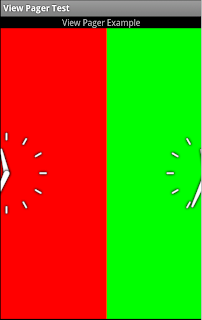
Hola que tal a todos, últimamente he estado un poco ausente por varios proyectos y ocupaciones pero ya espero estar de vuelta posteando seguido. En esta ocasión les quiero compartir un ejemplo de como utilizar el ViewPager en una aplicación android. Esta vista se ha vuelto muy popular últimamente dentro de Android, el nuevo Market la utiliza para cambiar entre secciones, la aplicación Talk la utiliza para cambiar entre chats activos, entre otros; si no están familiarizados con esta vista o simplemente no la reconocen por el nombre solo basta con mirar este post y ver la ultima imagen del Android Market. ViewPager es esa vista que nos permite hacer un swap con nuestro dedo (deslizarlo de lado a lado de la pantalla) y cambiar entre vistas activas en la aplicación.
Bueno ahora si manos a la obra, lo primero que tenemos que tomar en cuenta es que ViewPager es una clase que hereda de Vista, se puede agregar a los archivos xml de layout de android, mas sin embargo no se encuentra dentro de las clases base de Android OS, esta clase se introdujo con la llegada de las actualizaciones de HoneyComb y los ingenieros de Google la agregaron dentro del paquete de compatibilidad para versiones anteriores. Por lo tanto es necesario que utilicemos nuestro AVD Manager e instalar el paquete de compatibilidad desde el repositorio de android. Una vez que este instalado solo es necesario configurar nuestro proyecto para que utilice este paquete. Para hacer esto solo damos click secundario en el proyecto de eclipse y dentro de Android Tools damos click en Add Compatibility Library.

Una vez que nuestro proyecto este configurado ya podemos hacer uso de esta clase dentro de nuestros archivos xml de layout, pero recuerden que como esta no es una clase del sistema base de android es necesario agregarla a nuestros xml como si fuera una vista personalizada en android. Por lo tanto nuestro archivo de layout de ejemplo (main.xml) quedaría de esta manera.

La clase ViewPager requiere un adaptador (una clase que herede de ViewPagerAdapter) el cual sera encargado de manejar las vistas y la interacción del usuario con cada una de las "paginas", lo mas sencillo de implementar es una clase que extienda de FragmentPagerAdapter la cual lanzara el Fragment necesario para cada pagina cuando sea necesario, con esto podemos manejar dentro de nuestros fragmentos todas las acciones del usuario que se generen dentro de la pagina activa en la aplicación. Para este ejemplo se creo una clase llamada MyFragmentPagerAdapter el cual realizara la tarea de almacenar fragmentos y regresar el indicado cuando la aplicación lo requiera. Nuestra clase adaptador se ve así, lo único que hace es almacenar Fragmentos en una lista y regresar los cuando sea necesario.

Este adaptador se llena con diferentes fragmentos, los cuales lo único que harán sera desplegar un componente reloj con un color de fondo definido. Para esto vamos a crear una clase nueva que extenderá la clase Fragment y un nuevo archivo layout el cual sera desplegado en nuestro fragmento, este archivo se utilizara en el método onCreateView del fragmento para generar y almacenar la vista que sera desplegada en cada una de las paginas. Estos archivos se ven de la siguiente manera.


Y ya por ultimo en nuestra actividad principal, la cual debe de extender de FragmentActivity en lugar de Activity solo es necesario crear los fragmentos necesarios y el adaptador para establecerlo en nuestro layout principal. Nuestra clase principal se debe de ver de esta manera.
 Se puede observar que lo único que hace nuestra clase es establecer nuestro main layout (main.xml), luego retrae el ViewPager de nuestra vista para después crearle un adaptador con 3 nuevos fragmentos y establecerlo al Pager con el método setAdapter(..). Con esto la secuencia que seguirá la aplicación es crear cada uno de los fragmentos (PlainColorFragment) y cuando el Pager vaya a desplegar una pagina llamara al método getView del fragmento correspondiente (recuerden que la vista ya ha sido creada con el método noCreateView) para ser desplegado dentro de la pagina.
Con estas sencillas clases ya podemos hacer Swap con nuestro dedo e ir cambiando de vistas de forma dinámica y entre diferentes funcionalidades de nuestra aplicación. Al final les dejo las imágenes de como se ve esta aplicación funcionando en el android emulator y también el link hacia el repositorio de github desde donde pueden descargar el código completo para que lo prueben y extiendan la aplicación a su gusto. En posts posteriores extenderemos esta aplicación para manejar eventos de usuario y un poco mas de funcionalidad.
Un saludo a todos y espero que este post sea de ayuda.
Código Fuente completo: https://github.com/ti3r/view_pager_test
Imágenes del ejemplo:

Bueno ahora si manos a la obra, lo primero que tenemos que tomar en cuenta es que ViewPager es una clase que hereda de Vista, se puede agregar a los archivos xml de layout de android, mas sin embargo no se encuentra dentro de las clases base de Android OS, esta clase se introdujo con la llegada de las actualizaciones de HoneyComb y los ingenieros de Google la agregaron dentro del paquete de compatibilidad para versiones anteriores. Por lo tanto es necesario que utilicemos nuestro AVD Manager e instalar el paquete de compatibilidad desde el repositorio de android. Una vez que este instalado solo es necesario configurar nuestro proyecto para que utilice este paquete. Para hacer esto solo damos click secundario en el proyecto de eclipse y dentro de Android Tools damos click en Add Compatibility Library.

Una vez que nuestro proyecto este configurado ya podemos hacer uso de esta clase dentro de nuestros archivos xml de layout, pero recuerden que como esta no es una clase del sistema base de android es necesario agregarla a nuestros xml como si fuera una vista personalizada en android. Por lo tanto nuestro archivo de layout de ejemplo (main.xml) quedaría de esta manera.

La clase ViewPager requiere un adaptador (una clase que herede de ViewPagerAdapter) el cual sera encargado de manejar las vistas y la interacción del usuario con cada una de las "paginas", lo mas sencillo de implementar es una clase que extienda de FragmentPagerAdapter la cual lanzara el Fragment necesario para cada pagina cuando sea necesario, con esto podemos manejar dentro de nuestros fragmentos todas las acciones del usuario que se generen dentro de la pagina activa en la aplicación. Para este ejemplo se creo una clase llamada MyFragmentPagerAdapter el cual realizara la tarea de almacenar fragmentos y regresar el indicado cuando la aplicación lo requiera. Nuestra clase adaptador se ve así, lo único que hace es almacenar Fragmentos en una lista y regresar los cuando sea necesario.

Este adaptador se llena con diferentes fragmentos, los cuales lo único que harán sera desplegar un componente reloj con un color de fondo definido. Para esto vamos a crear una clase nueva que extenderá la clase Fragment y un nuevo archivo layout el cual sera desplegado en nuestro fragmento, este archivo se utilizara en el método onCreateView del fragmento para generar y almacenar la vista que sera desplegada en cada una de las paginas. Estos archivos se ven de la siguiente manera.


Y ya por ultimo en nuestra actividad principal, la cual debe de extender de FragmentActivity en lugar de Activity solo es necesario crear los fragmentos necesarios y el adaptador para establecerlo en nuestro layout principal. Nuestra clase principal se debe de ver de esta manera.

Con estas sencillas clases ya podemos hacer Swap con nuestro dedo e ir cambiando de vistas de forma dinámica y entre diferentes funcionalidades de nuestra aplicación. Al final les dejo las imágenes de como se ve esta aplicación funcionando en el android emulator y también el link hacia el repositorio de github desde donde pueden descargar el código completo para que lo prueben y extiendan la aplicación a su gusto. En posts posteriores extenderemos esta aplicación para manejar eventos de usuario y un poco mas de funcionalidad.
Un saludo a todos y espero que este post sea de ayuda.
Código Fuente completo: https://github.com/ti3r/view_pager_test
Imágenes del ejemplo:


miércoles, 31 de agosto de 2011
Actualizacion Gingerbread en Droid 2 Global
Hola que tal, ahora les quiero compartir como actualizar nuestro motorola droid 2 global a la versión 4.5.606.A956.Verizon.en.US, tanto relajo para decir que es la actualización tan esperada y que esta basada en Android Gingerbread. Muchas gracias a Juan Alberto Cruz Cruz por esta al pendiente del blog y pasarme el tip sobre la salida de esta versión de una forma no oficial, los rumores dicen que alguien logro obtener este archivo el cual te permite actualizar tu teléfono desde la versión 330 al nuevo sistema basado en Gingerbread.
La primera mala noticia, si tienes instalado algún custom room o tu teléfono esta rooteado la actualización no se va a poder completar. Si eres el afortunado de tener tu teléfono en estado original la actualización sera muy sencilla, solo sigue estos pasos.
1. Descarga el archivo antes mencionado y colócalo en tu sdcard con el nombre update.zip.
2. Reinicia tu teléfono presionando la tecla "X" del teclado físico antes de que inicie hasta entrar al menú de mantenimiento, una pantalla con un triangulo y un signo de exclamación amarillo debe de aparecer. Si los elementos del menú no aparecen presiona la tecla de búsqueda (la lupa que se encuentra en el teclado) para que el menu se haga visible.
3. Selecciona Data Factory Reset y luego Clear Cache para limpiar el sistema. Para moverse entre los distintos elementos del menú utiliza las teclas de volumen y para seleccionar utiliza la tecla de cámara.
4. Una vez que todo el sistema este limpio selecciona install update.zip y la actualización comenzara a aplicarse.
Cuando todo este listo reinicia el teléfono si es que no lo hace automáticamente y listo tendrás la nueva versión del sistema basada en Gingerbread.
Si tu eres de las personas que jugo con el D2G, le aplicaste root, instalaste custom roms como hexen, fission, etc. Entonces esta actualización no se puede aplicar así de sencillo, como estos roms cambian el código de verificación del sistema al tratar de aplicar el update este falla con un assertion error. Así que aquí esta la manera de volver al sistema original de Verizon para que puedan aplicar el update con los pasos de arriba.
1. Lo primero que deben de hacer es bajar la imagen sbf del sistema de Verizon, esta imagen la puedes encontrar en modmymobile.
2. Luego es necesario flashear esta imagen al teléfono utilizando RSD Lite o sbf_flash en linux o mac. Aquí es donde esta el truco, baje varias versiones de RSD lite y no pude flashear el teléfono, me mostraba un error sobre "chipset not supported" entonces tuve que hacerlo con sbf_flash utilizando fedora, solo baje el programa desde el link y lo utilice en mi sistema linux así que es buena hora de ir instalando linux si es que no lo haz echo.
3. Pon la imagen sbf y sbf_flash en el mismo directorio y reinicia el teléfono en modo bootloader, para hacer esto solo apágalo y prendelo presionando las dos teclas de volumen al mismo tiempo. Una pantalla negra deberá de aparecer.
4. Luego como como usuario root debes de correr los siguientes comandos en el directorio donde guardaste el programa y el archivo sbf:
chmod +x sbf_flash
./sbf_flash.sbf
5. La consola comenzara a escribir la imagen en el teléfono y la pantalla del teléfono deberá de cambiar a una leyenda de instalando software.
6. Una vez que la instalación termine el teléfono reiniciara y el sistema original de verizon estará listo. Ya teniendo el sistema original ahora si estamos listos para seguir los pasos de arriba para actualizar a gingerbread.
Solo como una observación, una vez que termine de instalar el sbf original el sistema no podía iniciar, se quedaba trabado en la pantalla de inicio donde aparece el ojo de droid y continuaba reiniciándose automáticamente, si es que esto te ocurre a ti solo es necesario limpiar el cache y hacer un factory reset y limpiar el cache del teléfono siguiendo los pasos 1 a 3 de la parte de arriba, con esto el teléfono iniciara normalmente.
Por el momento lo que he podido observar de esta actualización es que no cuenta con acceso de root, así que va a ser necesario hacerlo root, luego posteo como me fue con ese proceso, la imagen trae instalado la nueva versión de blur y del android market y parece que el tiempo de vida de la batería es mejor. Voy a continuar probando el dispositivo para ver si encuentro algún desperfecto en la imagen pero hasta el momento todo funciona muy bien, la cámara, GPS, wireless, todo; existen algunas ocasiones en las que la interfaz no es muy fluida pero en general el performance es mejor que anteriormente. Aun no termino de acostumbrarme al nuevo menú pero en general el sistema es bueno. Aquí les dejo unas imágenes de como se ve mi equipo con la nueva imagen.
Saludos a Todos
Fuente del rom: http://rootzwiki.com/showthread.php?3406-Gingerbread-leak-D2G-Updated-to-4.5.607!
La primera mala noticia, si tienes instalado algún custom room o tu teléfono esta rooteado la actualización no se va a poder completar. Si eres el afortunado de tener tu teléfono en estado original la actualización sera muy sencilla, solo sigue estos pasos.
1. Descarga el archivo antes mencionado y colócalo en tu sdcard con el nombre update.zip.
2. Reinicia tu teléfono presionando la tecla "X" del teclado físico antes de que inicie hasta entrar al menú de mantenimiento, una pantalla con un triangulo y un signo de exclamación amarillo debe de aparecer. Si los elementos del menú no aparecen presiona la tecla de búsqueda (la lupa que se encuentra en el teclado) para que el menu se haga visible.
3. Selecciona Data Factory Reset y luego Clear Cache para limpiar el sistema. Para moverse entre los distintos elementos del menú utiliza las teclas de volumen y para seleccionar utiliza la tecla de cámara.
4. Una vez que todo el sistema este limpio selecciona install update.zip y la actualización comenzara a aplicarse.
Cuando todo este listo reinicia el teléfono si es que no lo hace automáticamente y listo tendrás la nueva versión del sistema basada en Gingerbread.
Si tu eres de las personas que jugo con el D2G, le aplicaste root, instalaste custom roms como hexen, fission, etc. Entonces esta actualización no se puede aplicar así de sencillo, como estos roms cambian el código de verificación del sistema al tratar de aplicar el update este falla con un assertion error. Así que aquí esta la manera de volver al sistema original de Verizon para que puedan aplicar el update con los pasos de arriba.
1. Lo primero que deben de hacer es bajar la imagen sbf del sistema de Verizon, esta imagen la puedes encontrar en modmymobile.
2. Luego es necesario flashear esta imagen al teléfono utilizando RSD Lite o sbf_flash en linux o mac. Aquí es donde esta el truco, baje varias versiones de RSD lite y no pude flashear el teléfono, me mostraba un error sobre "chipset not supported" entonces tuve que hacerlo con sbf_flash utilizando fedora, solo baje el programa desde el link y lo utilice en mi sistema linux así que es buena hora de ir instalando linux si es que no lo haz echo.
3. Pon la imagen sbf y sbf_flash en el mismo directorio y reinicia el teléfono en modo bootloader, para hacer esto solo apágalo y prendelo presionando las dos teclas de volumen al mismo tiempo. Una pantalla negra deberá de aparecer.
4. Luego como como usuario root debes de correr los siguientes comandos en el directorio donde guardaste el programa y el archivo sbf:
chmod +x sbf_flash
./sbf_flash
5. La consola comenzara a escribir la imagen en el teléfono y la pantalla del teléfono deberá de cambiar a una leyenda de instalando software.
6. Una vez que la instalación termine el teléfono reiniciara y el sistema original de verizon estará listo. Ya teniendo el sistema original ahora si estamos listos para seguir los pasos de arriba para actualizar a gingerbread.
Solo como una observación, una vez que termine de instalar el sbf original el sistema no podía iniciar, se quedaba trabado en la pantalla de inicio donde aparece el ojo de droid y continuaba reiniciándose automáticamente, si es que esto te ocurre a ti solo es necesario limpiar el cache y hacer un factory reset y limpiar el cache del teléfono siguiendo los pasos 1 a 3 de la parte de arriba, con esto el teléfono iniciara normalmente.
Por el momento lo que he podido observar de esta actualización es que no cuenta con acceso de root, así que va a ser necesario hacerlo root, luego posteo como me fue con ese proceso, la imagen trae instalado la nueva versión de blur y del android market y parece que el tiempo de vida de la batería es mejor. Voy a continuar probando el dispositivo para ver si encuentro algún desperfecto en la imagen pero hasta el momento todo funciona muy bien, la cámara, GPS, wireless, todo; existen algunas ocasiones en las que la interfaz no es muy fluida pero en general el performance es mejor que anteriormente. Aun no termino de acostumbrarme al nuevo menú pero en general el sistema es bueno. Aquí les dejo unas imágenes de como se ve mi equipo con la nueva imagen.
Saludos a Todos
 |  |  |
 |  |  |
 |
Fuente del rom: http://rootzwiki.com/showthread.php?3406-Gingerbread-leak-D2G-Updated-to-4.5.607!
Suscribirse a:
Entradas (Atom)