Hola que tal a todos, en esta ocasión escribo un post pequeño solo para preguntar si alguno de ustedes ya ha recibido la actualización OTA por parte de Verizon, me pasaron algunos comentarios de que esta actualización ya había llegado a algunos dispositivos pero este fin de semana volví rápidamente a la versión de Froyo y no pude recibir la actualización por medio de la red. El teléfono marcaba que ya estaba actualizado y no había nada pendiente por instalar. Mas sin embargo me pasaron un link de como hacer la actualización a la versión 4.5.608.A956 utilizando el root , gracias de nuevo a Juan Cruz Cruz que esta al pendiente del blog y nos comparte muchas noticias sobre el teléfono.
Creo que Verizon ya tubo demasiados problemas con este release y algunos usuarios se están comenzando a disgustar, por el momento yo voy a probar esta ultima versión para ver sus mejoras, en este momento me encuentro en versión 606 así que pronto publicare los pasos para cambiar de esta versión a la 4.5.608.A956.Verizon.US. Mientras tanto aquí les dejo el link original sobre la nueva versión.
Si alguno ya recibió la actualización por medio de OTA, o si decide actualizarlo por medio OFFLINE por favor comenten que tal les parece esta versión.
Un saludo a todos.
http://rootzwiki.com/showthread.php?8093-OFFLINE-Update-4.5.608.A956-Droid-2-Global
UPDATE: Ya se inicio el roll out de la version 608 por medio de Verizon, yo y otros usuarios ya recibimos la actualización por medio de OTA y para esto es necesario estar en la versión 430 o 607 y se puede lanzar el update desde las configuraciones del sistema. Solo es necesario ir a Settings -> About the phone -> System Updates.
lunes, 17 de octubre de 2011


martes, 4 de octubre de 2011
Root en Android Gingerbread para Droid 2 Global
En publicaciones anteriores comentamos sobre como actualizar el Droid 2 global a Gingerbread por medio de una actualización filtrada de Verizon. Se creo una gran polémica por que por cierto momento se libero la versión OTA y luego este release fue cancelado y muchos usuarios quedaron en el limbo de si recibieron o no la actualización. La nueva versión presento varias fallas menores y algunos usuarios quisieron regresar a la versión froyo, otros se quedaron con gingerbread que parece ser mejor a pesar de las pequeñas fallas que presenta. Una desventaja es que este rom aun no cuenta con permisos de root y desinstalar el bloatware no es posible con esta versión.
Ahora gracias al equipo de black hat es posible hacer la actualización a gingerbread y conservar los permisos de root en esta nueva versión. Con esto podremos des instalar el bloatware, recuperar backups de titanium y muchas cosas mas que requieren que seamos super usuario en nuestro sistema.
Lo primero que hay que hacer es regresar a la versión 2.40... utilizando sbf, los pasos los pueden encontrar en este otro de mis posts, solo hay que seguir la segunda sección del post (los pasos 1 al 6).
Luego es necesario convertir nuestra versión 2.40... a root utilizando la aplicación z4root. Estos pasos los pueden encontrar en este post anterior. La verdad es que tener root en la versión 2.40.. es muy sencillo.
Como tercer paso es necesario instalar el droid 2 bootstrapper por que esta actualización se aplica por medio de dos paquetes y no un update.zip como anteriormente lo hacíamos. Esto también lo comente anteriormente en otro post así que solo sigan los pasos uno y dos de esta liga.
Ahora si una vez que tengamos todos las aplicaciones listas es necesario descargar los siguientes dos archivos y colocarlos en nuestra tarjeta SD:
Parte 1: (96.6 MB) http://www.mediafire.com/?a0ir8a82s8vgadi
Parte 2: (8.46 MB) http://www.mediafire.com/?ee8w848t98ys3o9
Ya con todos los requerimientos listos abrimos Droid 2 bootstrapper y damos click en el boton de Bootstrap recovery, cuando aparezca la confirmación de que todo fue un éxito; presionamos el botón reboot recovery. Con esto el teléfono reiniciara y entrara al menú de recuperación, una vez que este en este menú podemos navegar usando las teclas de volumen, para seleccionar una opción utilizamos la tecla de la cámara y para regresar o cancelar una opción utilizamos la tecla de bloqueo de pantalla.
Una vez dentro del menú de recuperación seleccionamos "install zip from sdcard" luego "choose zip from sdcard" y luego seleccionamos el primer archivo que descargamos. Ya cuando este instalado repetimos los mismos pasos pero seleccionado el segundo archivo.
Cuando las dos instalaciones estén listas, seleccionamos "wipe cache partition" desde el menú principal y al final "reboot your system".
Una vez que este completo el reinicio del teléfono, ya tendremos android Gingerbread en nuestro droid 2 global con acceso de root. La versión del sistema aparece como 4.5.606.A956.Verizon.en.US, como si fuera la versión filtrada pero ya con la aplicación de super-usuario instalada. En estos momentos sigo evaluando esta versión en mi teléfono pero si parece mas estable que la anterior, cuando conecto el dispositivo a la pc para revisar el logcat aparecen muchos menos errores que en la versión filtrada sola, el home es mas fluido y no se traba tanto al seleccionar el workspace y el wireless tethering me ha funcionado bien. Aun no termino de verificar la lista de todos los previos bugs que se reportaron en posts anteriores pero les daré una revisada y publicare como me fue con esta versión.
Un saludo a todos.
Fuente:
http://www.droidforums.net/forum/droid-2-global-roms/167286-droid-2-global-gingerbread-leak-rooted.html
UPDATE: 12-Oct-2011
Que tal, si alguno de ustedes ha visto este post y seguido las instrucciones quería saber que tal les ha funcionado el rom. Hasta el momento a mi me sigue dando pequeños problemas y en ocasiones he tenido que remover la batería por que se queda trabado. En general el rom funciona pero si tiene sus pequeños detalles, esperemos y Verizon no tarde mucho en sacar la actualización oficial aunque yo creo que para ese entonces ya va a ser demasiado tarde ya que ya hay trabajos para custom roms basados en gingerbread. En este momento estoy trabajando en ayudar a la gente de cyanogenmod para terminar su porte a D2G. Luego les digo como me va con esto.
Saludos
Ahora gracias al equipo de black hat es posible hacer la actualización a gingerbread y conservar los permisos de root en esta nueva versión. Con esto podremos des instalar el bloatware, recuperar backups de titanium y muchas cosas mas que requieren que seamos super usuario en nuestro sistema.
Lo primero que hay que hacer es regresar a la versión 2.40... utilizando sbf, los pasos los pueden encontrar en este otro de mis posts, solo hay que seguir la segunda sección del post (los pasos 1 al 6).
Luego es necesario convertir nuestra versión 2.40... a root utilizando la aplicación z4root. Estos pasos los pueden encontrar en este post anterior. La verdad es que tener root en la versión 2.40.. es muy sencillo.
Como tercer paso es necesario instalar el droid 2 bootstrapper por que esta actualización se aplica por medio de dos paquetes y no un update.zip como anteriormente lo hacíamos. Esto también lo comente anteriormente en otro post así que solo sigan los pasos uno y dos de esta liga.
Ahora si una vez que tengamos todos las aplicaciones listas es necesario descargar los siguientes dos archivos y colocarlos en nuestra tarjeta SD:
Parte 1: (96.6 MB) http://www.mediafire.com/?a0ir8a82s8vgadi
Parte 2: (8.46 MB) http://www.mediafire.com/?ee8w848t98ys3o9
Ya con todos los requerimientos listos abrimos Droid 2 bootstrapper y damos click en el boton de Bootstrap recovery, cuando aparezca la confirmación de que todo fue un éxito; presionamos el botón reboot recovery. Con esto el teléfono reiniciara y entrara al menú de recuperación, una vez que este en este menú podemos navegar usando las teclas de volumen, para seleccionar una opción utilizamos la tecla de la cámara y para regresar o cancelar una opción utilizamos la tecla de bloqueo de pantalla.
Una vez dentro del menú de recuperación seleccionamos "install zip from sdcard" luego "choose zip from sdcard" y luego seleccionamos el primer archivo que descargamos. Ya cuando este instalado repetimos los mismos pasos pero seleccionado el segundo archivo.
Cuando las dos instalaciones estén listas, seleccionamos "wipe cache partition" desde el menú principal y al final "reboot your system".
Una vez que este completo el reinicio del teléfono, ya tendremos android Gingerbread en nuestro droid 2 global con acceso de root. La versión del sistema aparece como 4.5.606.A956.Verizon.en.US, como si fuera la versión filtrada pero ya con la aplicación de super-usuario instalada. En estos momentos sigo evaluando esta versión en mi teléfono pero si parece mas estable que la anterior, cuando conecto el dispositivo a la pc para revisar el logcat aparecen muchos menos errores que en la versión filtrada sola, el home es mas fluido y no se traba tanto al seleccionar el workspace y el wireless tethering me ha funcionado bien. Aun no termino de verificar la lista de todos los previos bugs que se reportaron en posts anteriores pero les daré una revisada y publicare como me fue con esta versión.
Un saludo a todos.
Fuente:
http://www.droidforums.net/forum/droid-2-global-roms/167286-droid-2-global-gingerbread-leak-rooted.html
UPDATE: 12-Oct-2011
Que tal, si alguno de ustedes ha visto este post y seguido las instrucciones quería saber que tal les ha funcionado el rom. Hasta el momento a mi me sigue dando pequeños problemas y en ocasiones he tenido que remover la batería por que se queda trabado. En general el rom funciona pero si tiene sus pequeños detalles, esperemos y Verizon no tarde mucho en sacar la actualización oficial aunque yo creo que para ese entonces ya va a ser demasiado tarde ya que ya hay trabajos para custom roms basados en gingerbread. En este momento estoy trabajando en ayudar a la gente de cyanogenmod para terminar su porte a D2G. Luego les digo como me va con esto.
Saludos
miércoles, 21 de septiembre de 2011
Ejemplo con ViewPager en Android
Hola que tal a todos, últimamente he estado un poco ausente por varios proyectos y ocupaciones pero ya espero estar de vuelta posteando seguido. En esta ocasión les quiero compartir un ejemplo de como utilizar el ViewPager en una aplicación android. Esta vista se ha vuelto muy popular últimamente dentro de Android, el nuevo Market la utiliza para cambiar entre secciones, la aplicación Talk la utiliza para cambiar entre chats activos, entre otros; si no están familiarizados con esta vista o simplemente no la reconocen por el nombre solo basta con mirar este post y ver la ultima imagen del Android Market. ViewPager es esa vista que nos permite hacer un swap con nuestro dedo (deslizarlo de lado a lado de la pantalla) y cambiar entre vistas activas en la aplicación.
Bueno ahora si manos a la obra, lo primero que tenemos que tomar en cuenta es que ViewPager es una clase que hereda de Vista, se puede agregar a los archivos xml de layout de android, mas sin embargo no se encuentra dentro de las clases base de Android OS, esta clase se introdujo con la llegada de las actualizaciones de HoneyComb y los ingenieros de Google la agregaron dentro del paquete de compatibilidad para versiones anteriores. Por lo tanto es necesario que utilicemos nuestro AVD Manager e instalar el paquete de compatibilidad desde el repositorio de android. Una vez que este instalado solo es necesario configurar nuestro proyecto para que utilice este paquete. Para hacer esto solo damos click secundario en el proyecto de eclipse y dentro de Android Tools damos click en Add Compatibility Library.

Una vez que nuestro proyecto este configurado ya podemos hacer uso de esta clase dentro de nuestros archivos xml de layout, pero recuerden que como esta no es una clase del sistema base de android es necesario agregarla a nuestros xml como si fuera una vista personalizada en android. Por lo tanto nuestro archivo de layout de ejemplo (main.xml) quedaría de esta manera.

La clase ViewPager requiere un adaptador (una clase que herede de ViewPagerAdapter) el cual sera encargado de manejar las vistas y la interacción del usuario con cada una de las "paginas", lo mas sencillo de implementar es una clase que extienda de FragmentPagerAdapter la cual lanzara el Fragment necesario para cada pagina cuando sea necesario, con esto podemos manejar dentro de nuestros fragmentos todas las acciones del usuario que se generen dentro de la pagina activa en la aplicación. Para este ejemplo se creo una clase llamada MyFragmentPagerAdapter el cual realizara la tarea de almacenar fragmentos y regresar el indicado cuando la aplicación lo requiera. Nuestra clase adaptador se ve así, lo único que hace es almacenar Fragmentos en una lista y regresar los cuando sea necesario.

Este adaptador se llena con diferentes fragmentos, los cuales lo único que harán sera desplegar un componente reloj con un color de fondo definido. Para esto vamos a crear una clase nueva que extenderá la clase Fragment y un nuevo archivo layout el cual sera desplegado en nuestro fragmento, este archivo se utilizara en el método onCreateView del fragmento para generar y almacenar la vista que sera desplegada en cada una de las paginas. Estos archivos se ven de la siguiente manera.


Y ya por ultimo en nuestra actividad principal, la cual debe de extender de FragmentActivity en lugar de Activity solo es necesario crear los fragmentos necesarios y el adaptador para establecerlo en nuestro layout principal. Nuestra clase principal se debe de ver de esta manera.
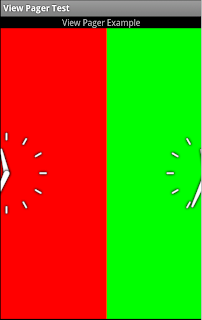
 Se puede observar que lo único que hace nuestra clase es establecer nuestro main layout (main.xml), luego retrae el ViewPager de nuestra vista para después crearle un adaptador con 3 nuevos fragmentos y establecerlo al Pager con el método setAdapter(..). Con esto la secuencia que seguirá la aplicación es crear cada uno de los fragmentos (PlainColorFragment) y cuando el Pager vaya a desplegar una pagina llamara al método getView del fragmento correspondiente (recuerden que la vista ya ha sido creada con el método noCreateView) para ser desplegado dentro de la pagina.
Con estas sencillas clases ya podemos hacer Swap con nuestro dedo e ir cambiando de vistas de forma dinámica y entre diferentes funcionalidades de nuestra aplicación. Al final les dejo las imágenes de como se ve esta aplicación funcionando en el android emulator y también el link hacia el repositorio de github desde donde pueden descargar el código completo para que lo prueben y extiendan la aplicación a su gusto. En posts posteriores extenderemos esta aplicación para manejar eventos de usuario y un poco mas de funcionalidad.
Un saludo a todos y espero que este post sea de ayuda.
Código Fuente completo: https://github.com/ti3r/view_pager_test
Imágenes del ejemplo:

Bueno ahora si manos a la obra, lo primero que tenemos que tomar en cuenta es que ViewPager es una clase que hereda de Vista, se puede agregar a los archivos xml de layout de android, mas sin embargo no se encuentra dentro de las clases base de Android OS, esta clase se introdujo con la llegada de las actualizaciones de HoneyComb y los ingenieros de Google la agregaron dentro del paquete de compatibilidad para versiones anteriores. Por lo tanto es necesario que utilicemos nuestro AVD Manager e instalar el paquete de compatibilidad desde el repositorio de android. Una vez que este instalado solo es necesario configurar nuestro proyecto para que utilice este paquete. Para hacer esto solo damos click secundario en el proyecto de eclipse y dentro de Android Tools damos click en Add Compatibility Library.

Una vez que nuestro proyecto este configurado ya podemos hacer uso de esta clase dentro de nuestros archivos xml de layout, pero recuerden que como esta no es una clase del sistema base de android es necesario agregarla a nuestros xml como si fuera una vista personalizada en android. Por lo tanto nuestro archivo de layout de ejemplo (main.xml) quedaría de esta manera.

La clase ViewPager requiere un adaptador (una clase que herede de ViewPagerAdapter) el cual sera encargado de manejar las vistas y la interacción del usuario con cada una de las "paginas", lo mas sencillo de implementar es una clase que extienda de FragmentPagerAdapter la cual lanzara el Fragment necesario para cada pagina cuando sea necesario, con esto podemos manejar dentro de nuestros fragmentos todas las acciones del usuario que se generen dentro de la pagina activa en la aplicación. Para este ejemplo se creo una clase llamada MyFragmentPagerAdapter el cual realizara la tarea de almacenar fragmentos y regresar el indicado cuando la aplicación lo requiera. Nuestra clase adaptador se ve así, lo único que hace es almacenar Fragmentos en una lista y regresar los cuando sea necesario.

Este adaptador se llena con diferentes fragmentos, los cuales lo único que harán sera desplegar un componente reloj con un color de fondo definido. Para esto vamos a crear una clase nueva que extenderá la clase Fragment y un nuevo archivo layout el cual sera desplegado en nuestro fragmento, este archivo se utilizara en el método onCreateView del fragmento para generar y almacenar la vista que sera desplegada en cada una de las paginas. Estos archivos se ven de la siguiente manera.


Y ya por ultimo en nuestra actividad principal, la cual debe de extender de FragmentActivity en lugar de Activity solo es necesario crear los fragmentos necesarios y el adaptador para establecerlo en nuestro layout principal. Nuestra clase principal se debe de ver de esta manera.

Con estas sencillas clases ya podemos hacer Swap con nuestro dedo e ir cambiando de vistas de forma dinámica y entre diferentes funcionalidades de nuestra aplicación. Al final les dejo las imágenes de como se ve esta aplicación funcionando en el android emulator y también el link hacia el repositorio de github desde donde pueden descargar el código completo para que lo prueben y extiendan la aplicación a su gusto. En posts posteriores extenderemos esta aplicación para manejar eventos de usuario y un poco mas de funcionalidad.
Un saludo a todos y espero que este post sea de ayuda.
Código Fuente completo: https://github.com/ti3r/view_pager_test
Imágenes del ejemplo:


miércoles, 31 de agosto de 2011
Actualizacion Gingerbread en Droid 2 Global
Hola que tal, ahora les quiero compartir como actualizar nuestro motorola droid 2 global a la versión 4.5.606.A956.Verizon.en.US, tanto relajo para decir que es la actualización tan esperada y que esta basada en Android Gingerbread. Muchas gracias a Juan Alberto Cruz Cruz por esta al pendiente del blog y pasarme el tip sobre la salida de esta versión de una forma no oficial, los rumores dicen que alguien logro obtener este archivo el cual te permite actualizar tu teléfono desde la versión 330 al nuevo sistema basado en Gingerbread.
La primera mala noticia, si tienes instalado algún custom room o tu teléfono esta rooteado la actualización no se va a poder completar. Si eres el afortunado de tener tu teléfono en estado original la actualización sera muy sencilla, solo sigue estos pasos.
1. Descarga el archivo antes mencionado y colócalo en tu sdcard con el nombre update.zip.
2. Reinicia tu teléfono presionando la tecla "X" del teclado físico antes de que inicie hasta entrar al menú de mantenimiento, una pantalla con un triangulo y un signo de exclamación amarillo debe de aparecer. Si los elementos del menú no aparecen presiona la tecla de búsqueda (la lupa que se encuentra en el teclado) para que el menu se haga visible.
3. Selecciona Data Factory Reset y luego Clear Cache para limpiar el sistema. Para moverse entre los distintos elementos del menú utiliza las teclas de volumen y para seleccionar utiliza la tecla de cámara.
4. Una vez que todo el sistema este limpio selecciona install update.zip y la actualización comenzara a aplicarse.
Cuando todo este listo reinicia el teléfono si es que no lo hace automáticamente y listo tendrás la nueva versión del sistema basada en Gingerbread.
Si tu eres de las personas que jugo con el D2G, le aplicaste root, instalaste custom roms como hexen, fission, etc. Entonces esta actualización no se puede aplicar así de sencillo, como estos roms cambian el código de verificación del sistema al tratar de aplicar el update este falla con un assertion error. Así que aquí esta la manera de volver al sistema original de Verizon para que puedan aplicar el update con los pasos de arriba.
1. Lo primero que deben de hacer es bajar la imagen sbf del sistema de Verizon, esta imagen la puedes encontrar en modmymobile.
2. Luego es necesario flashear esta imagen al teléfono utilizando RSD Lite o sbf_flash en linux o mac. Aquí es donde esta el truco, baje varias versiones de RSD lite y no pude flashear el teléfono, me mostraba un error sobre "chipset not supported" entonces tuve que hacerlo con sbf_flash utilizando fedora, solo baje el programa desde el link y lo utilice en mi sistema linux así que es buena hora de ir instalando linux si es que no lo haz echo.
3. Pon la imagen sbf y sbf_flash en el mismo directorio y reinicia el teléfono en modo bootloader, para hacer esto solo apágalo y prendelo presionando las dos teclas de volumen al mismo tiempo. Una pantalla negra deberá de aparecer.
4. Luego como como usuario root debes de correr los siguientes comandos en el directorio donde guardaste el programa y el archivo sbf:
chmod +x sbf_flash
./sbf_flash.sbf
5. La consola comenzara a escribir la imagen en el teléfono y la pantalla del teléfono deberá de cambiar a una leyenda de instalando software.
6. Una vez que la instalación termine el teléfono reiniciara y el sistema original de verizon estará listo. Ya teniendo el sistema original ahora si estamos listos para seguir los pasos de arriba para actualizar a gingerbread.
Solo como una observación, una vez que termine de instalar el sbf original el sistema no podía iniciar, se quedaba trabado en la pantalla de inicio donde aparece el ojo de droid y continuaba reiniciándose automáticamente, si es que esto te ocurre a ti solo es necesario limpiar el cache y hacer un factory reset y limpiar el cache del teléfono siguiendo los pasos 1 a 3 de la parte de arriba, con esto el teléfono iniciara normalmente.
Por el momento lo que he podido observar de esta actualización es que no cuenta con acceso de root, así que va a ser necesario hacerlo root, luego posteo como me fue con ese proceso, la imagen trae instalado la nueva versión de blur y del android market y parece que el tiempo de vida de la batería es mejor. Voy a continuar probando el dispositivo para ver si encuentro algún desperfecto en la imagen pero hasta el momento todo funciona muy bien, la cámara, GPS, wireless, todo; existen algunas ocasiones en las que la interfaz no es muy fluida pero en general el performance es mejor que anteriormente. Aun no termino de acostumbrarme al nuevo menú pero en general el sistema es bueno. Aquí les dejo unas imágenes de como se ve mi equipo con la nueva imagen.
Saludos a Todos
Fuente del rom: http://rootzwiki.com/showthread.php?3406-Gingerbread-leak-D2G-Updated-to-4.5.607!
La primera mala noticia, si tienes instalado algún custom room o tu teléfono esta rooteado la actualización no se va a poder completar. Si eres el afortunado de tener tu teléfono en estado original la actualización sera muy sencilla, solo sigue estos pasos.
1. Descarga el archivo antes mencionado y colócalo en tu sdcard con el nombre update.zip.
2. Reinicia tu teléfono presionando la tecla "X" del teclado físico antes de que inicie hasta entrar al menú de mantenimiento, una pantalla con un triangulo y un signo de exclamación amarillo debe de aparecer. Si los elementos del menú no aparecen presiona la tecla de búsqueda (la lupa que se encuentra en el teclado) para que el menu se haga visible.
3. Selecciona Data Factory Reset y luego Clear Cache para limpiar el sistema. Para moverse entre los distintos elementos del menú utiliza las teclas de volumen y para seleccionar utiliza la tecla de cámara.
4. Una vez que todo el sistema este limpio selecciona install update.zip y la actualización comenzara a aplicarse.
Cuando todo este listo reinicia el teléfono si es que no lo hace automáticamente y listo tendrás la nueva versión del sistema basada en Gingerbread.
Si tu eres de las personas que jugo con el D2G, le aplicaste root, instalaste custom roms como hexen, fission, etc. Entonces esta actualización no se puede aplicar así de sencillo, como estos roms cambian el código de verificación del sistema al tratar de aplicar el update este falla con un assertion error. Así que aquí esta la manera de volver al sistema original de Verizon para que puedan aplicar el update con los pasos de arriba.
1. Lo primero que deben de hacer es bajar la imagen sbf del sistema de Verizon, esta imagen la puedes encontrar en modmymobile.
2. Luego es necesario flashear esta imagen al teléfono utilizando RSD Lite o sbf_flash en linux o mac. Aquí es donde esta el truco, baje varias versiones de RSD lite y no pude flashear el teléfono, me mostraba un error sobre "chipset not supported" entonces tuve que hacerlo con sbf_flash utilizando fedora, solo baje el programa desde el link y lo utilice en mi sistema linux así que es buena hora de ir instalando linux si es que no lo haz echo.
3. Pon la imagen sbf y sbf_flash en el mismo directorio y reinicia el teléfono en modo bootloader, para hacer esto solo apágalo y prendelo presionando las dos teclas de volumen al mismo tiempo. Una pantalla negra deberá de aparecer.
4. Luego como como usuario root debes de correr los siguientes comandos en el directorio donde guardaste el programa y el archivo sbf:
chmod +x sbf_flash
./sbf_flash
5. La consola comenzara a escribir la imagen en el teléfono y la pantalla del teléfono deberá de cambiar a una leyenda de instalando software.
6. Una vez que la instalación termine el teléfono reiniciara y el sistema original de verizon estará listo. Ya teniendo el sistema original ahora si estamos listos para seguir los pasos de arriba para actualizar a gingerbread.
Solo como una observación, una vez que termine de instalar el sbf original el sistema no podía iniciar, se quedaba trabado en la pantalla de inicio donde aparece el ojo de droid y continuaba reiniciándose automáticamente, si es que esto te ocurre a ti solo es necesario limpiar el cache y hacer un factory reset y limpiar el cache del teléfono siguiendo los pasos 1 a 3 de la parte de arriba, con esto el teléfono iniciara normalmente.
Por el momento lo que he podido observar de esta actualización es que no cuenta con acceso de root, así que va a ser necesario hacerlo root, luego posteo como me fue con ese proceso, la imagen trae instalado la nueva versión de blur y del android market y parece que el tiempo de vida de la batería es mejor. Voy a continuar probando el dispositivo para ver si encuentro algún desperfecto en la imagen pero hasta el momento todo funciona muy bien, la cámara, GPS, wireless, todo; existen algunas ocasiones en las que la interfaz no es muy fluida pero en general el performance es mejor que anteriormente. Aun no termino de acostumbrarme al nuevo menú pero en general el sistema es bueno. Aquí les dejo unas imágenes de como se ve mi equipo con la nueva imagen.
Saludos a Todos
 |  |  |
 |  |  |
 |
Fuente del rom: http://rootzwiki.com/showthread.php?3406-Gingerbread-leak-D2G-Updated-to-4.5.607!
viernes, 19 de agosto de 2011
Motorola Droid 2 Global, Hexen y Titanium Backup
Hola que tal a todos, primero que nada una disculpa por estar ausente durante algún tiempo, estaba concentrado realizando un ejercicio de certificación para Java, pero esa es historia para otra ocasión. Ya había escrito sobre la actualización del D2G a Android 2.3 y toda la historia y telenovela que se ha vuelto la tan esperada actualización oficial, pero aun no llega. La verdad es que en las ultimas semanas el desempeño del teléfono bajo bastante, tal vez por todas las aplicaciones que le instale, el tiempo de uso o no se que pero al final no lograba tener mas que 6 u 7 horas de batería, las llamadas se iniciaron a cortar y a no poder iniciar y si quería lanzar una aplicación el tiempo de respuesta dejaba mucho que desear. Aun cuando la solución pudo haber sido un Factory Reset no me convencía la idea de quedarme con lo mismo, así que decidí probar Hexen ROM, aunque esta basado en Froyo, con la desaparición de teamdefuse la actualización a gingerbread se ve cada vez mas difícil.

La instalación fluyó sin ningun problema utilizando Droid 2 Bootstrapper, aquí les dejo la pagina donde pueden encontrar las instrucciones de como instalarlo o si alguno no ha utilizado esta aplicación puede consultar mi post anterior de como hacerlo solo no utilizar el Fission Manager. Lo que les recomendaría antes de realizar un cambio de ROM, si no quieren perder sus aplicaciones y datos de usuario como lo quería yo, es utilizar la aplicación Titanium Backup, con ella pueden respaldar las aplicaciones que deseen y sus datos de usuario y luego restaurarlas en el nuevo ROM. Esto me ayudo para no perder mi avance en el ZENONIA 3 :-P un muy buen juego por cierto; muy recomendable. Pueden probar Titanium backup instalándolo desde el market o desde este link; o si conocen alguna otra aplicación buena para el mismo fin no se olviden de comentarla.

Lo primero que note una vez que el ROM estaba listo fue el tiempo de respuesta, con tan solo lanzar el launcher se puede observar que las animaciones son mas fluidas y los gestos son mas suaves. Hexen trae instalado Launcher Pro en su versión gratuita lo cual no te permite cambiar el tamaño de los widgets del escritorio pero si están dispuestos a pagar $3.5 USD pueden disfrutar de la versión completa. O probar diferentes Launchers como lo estoy haciendo yo, algo que es bueno y que viene por defecto es que puedes cambiar los iconos o el numero de escritorios y personalizar tu desktop a como mas te guste; solo es necesario acceder a las preferencias del launcher con la tecla de menú. Tambien puedes cambiar los iconos del Launcher que están en la parte inferior y muchos tweeks mas.
 |  |  |

La segunda cosa que se nota después de un tiempo de uso es el tiempo de vida de la batería, llevo varios días probando el rom y en promedio la batería me ha durado de un un día a un día y medio, osea mas de 24 horas consecutivas. En algunas ocasiones tuve que cargar el celular al llegar a mi casa por la noche pero aun así son 13 o 14 horas de batería.
El music player tambien es distinto y la verdad es que si me gusta mas que el default de Motorola pero creo que en esta categoría cada quien tendrá su preferido. Por lo tanto a continuación les dejo la descripción de las aplicaciones que trae instaladas por defecto para que las revisen y me digan sus opiniones, la verdad es que este rom me ha gustado bastante y espero no tener que regresar al rom anterior hasta la actualización oficial a gingerbread.
Un saludo a todos
 |  |  |
martes, 26 de julio de 2011
Nuevas Experiencias con Droid 2 Global
Hola que tal a todos, en esta ocasión les quiero compartir las ultimas noticias que he recibido con respecto al Droid 2 Global de Motorola. En una ocasión pasada les compartí que la gente de teamdefuse estaban trabajando en la nueva imagen de fusion basada en Android 2.3, pues esta opción creo que ha desaparecido, al menos por un tiempo. No se ha sabido nada de angdroid y el equipo en algún tiempo y su blog ha sido suspendido, así que este camino se ha vuelto incierto :( , creo que tendremos que esperar a la actualización oficial de Verizon para poder probar Gingerbread.

Con respecto al dispositivo, he notado que últimamente la batería dura mucho menos, con anterioridad lograba hacer que el telefono estuviera vivo de 7 am a 9 pm, mas sin embargo en el ultimo mes no logro obtener mas que 7 u 8 horas de batería, últimamente lo tengo que cargar a eso de las 2 o 3 de la tarde para que viva hasta en la noche. Las ultimas aplicaciones que he instalado son Google+ y huddle; por lo que he revisado en el detalle de batería los servicios que inician estas aplicaciones si duran corriendo y gastando batería mas de lo normal. Con lo que logre aumentar un poco la batería fue desactivando la opción de INSTANT UPLOAD de google+ ya que en algunas ocasiones era necesario que lo cargara al medio día o poco después.
Ahora estoy pensando seriamente en instalar un nuevo custom ROM para probar y ver como funciona en mi teléfono, la mala noticia es que fision rom manager lite ya no esta funcionando en mi teléfono, tal vez por que el espacio de team defuse esta caído. Intentare probar angel rom y les diré como me fue.
Si alguno de ustedes ha probado algún custom ROM que quieran compartir o algún otro problemilla o caso que les haya pasado con el celular no olviden comentar.
Un Saludo a Todos

Con respecto al dispositivo, he notado que últimamente la batería dura mucho menos, con anterioridad lograba hacer que el telefono estuviera vivo de 7 am a 9 pm, mas sin embargo en el ultimo mes no logro obtener mas que 7 u 8 horas de batería, últimamente lo tengo que cargar a eso de las 2 o 3 de la tarde para que viva hasta en la noche. Las ultimas aplicaciones que he instalado son Google+ y huddle; por lo que he revisado en el detalle de batería los servicios que inician estas aplicaciones si duran corriendo y gastando batería mas de lo normal. Con lo que logre aumentar un poco la batería fue desactivando la opción de INSTANT UPLOAD de google+ ya que en algunas ocasiones era necesario que lo cargara al medio día o poco después.
Ahora estoy pensando seriamente en instalar un nuevo custom ROM para probar y ver como funciona en mi teléfono, la mala noticia es que fision rom manager lite ya no esta funcionando en mi teléfono, tal vez por que el espacio de team defuse esta caído. Intentare probar angel rom y les diré como me fue.
Si alguno de ustedes ha probado algún custom ROM que quieran compartir o algún otro problemilla o caso que les haya pasado con el celular no olviden comentar.
Un Saludo a Todos
martes, 12 de julio de 2011
Android Gingerbread en Droid 2 Global (la telenovela continua)
Hola que tal a todos, en esta ocasión les quiero compartir mas noticias relacionadas con la actualización a gingerbread para el Droid 2 global. En los últimos días tuve la oportunidad de viajar por los Estados Unidos a varias partes y por supuesto que no podía perder la oportunidad de pedir la actualización para el celular, aun y cuando no tenia una linea registrada con Verizon y no tenia señal de celular; me conectaba a las redes wireless y pedía la actualización a través del teléfono pero sin ningún éxito. Al parecer los servidores de Verizon aun no tienen la actualización lista y el roll out no ha comenzado, viaje por algunas ciudades del sur y norte de USA y en cada caseta de Verizon que veía preguntaba al encargado si tenia alguna noticia sobre el nuevo software; todos contestaban lo mismo, que ellos no estaban enterados de ninguna actualización y que debería preguntar en la linea de atención de Verizon.

Creo que la comunicación entre Verizon y la comunidad de D2G no es muy buena y algunos de nosotros ya nos estamos empezando a desesperar, la verdad es que gingerbread es muy buen sistema y creo que a todos nos gustaría probarlo en este gran dispositivo.
Ahora "lo bueno dentro de lo malo", angdroid (desarrollador de team-defuse, creadores de Fission) se ha puesto las pilas y esta trabajando de nuevo. En un post en la pagina de team-defuse, anuncia la llegada de Fission ROM 3.0 basado en GB y el cual estará disponible para D2G, esperemos y no tarde mucho tiempo en liberar este sistema y no nos deje fuera como en la versión 2.5.7 ya que al parecer a la gente de Verizon le falta algún tiempo para liberar la actualización oficial.

Si quieren conocer mas sobre Fission ROM visiten la pagina de team-defuse.
Un saludo a todos
Suscribirse a:
Entradas (Atom)